

Cuadrar y liquidar el ISV del mes
Saca de la contabilidad el ISV de tus ventas y compras, compáralo con el Resumen de Impuestos y registra la liquidación y el pago.
Cada mes, el ISV de tus ventas queda en las cuentas de débito fiscal y el de tus compras en las de crédito fiscal. Con sus saldos preparas la declaración, y con dos asientos manuales la registras: la liquidación al cerrar el mes y el pago cuando le pagas al SAR.
Importante: Ventix no presenta tu declaración. Te da los números; la declaración se presenta ante el SAR, en sus sistemas. Confirma los criterios con tu contador.
Dónde está el ISV
| Cuenta del catálogo por defecto | Qué guarda | Lado de su saldo |
|---|---|---|
| 2103001 ISV Débito Fiscal 15% (de ventas) | El ISV 15 % de tus facturas y notas de venta | Haber |
| 2103002 ISV Débito Fiscal 18% (de ventas) | El ISV 18 % de tus facturas y notas de venta | Haber |
| 1105001 ISV Crédito Fiscal - Compras Locales 15% | El ISV 15 % de tus facturas y notas de compra | Debe |
| 1105002 ISV Crédito Fiscal - Compras Locales 18% | El ISV 18 % de tus facturas y notas de compra | Debe |
| 2103003 ISV por Pagar (neto del período) | Lo que le debes al SAR, después de liquidar | Haber |
Cuáles documentos mueven cada cuenta está en Qué asiento genera cada documento.
Antes de empezar
- Revisa los asientos que fallaron del mes. Una factura sin asiento no tiene su ISV en la contabilidad.
- Registra las facturas manuales del mes. Ventix no las contabiliza solo.
- Contabiliza o elimina los borradores del mes en el Libro Diario.
Sacar el ISV del mes
Hazlo antes de registrar la liquidación, porque la liquidación también mueve estas cuentas.
- Abre Contabilidad → Reportes Contables y la tarjeta Balanza de Comprobación.
- En Desde y Hasta, elige el primer y el último día del mes, y pulsa Generar.
- En las cuatro cuentas de ISV, mira las columnas Debe y Haber: son los movimientos del mes.
| Qué | Cómo se calcula |
|---|---|
| Débito fiscal del mes | Haber menos Debe de 2103001 y de 2103002. El Debe son las notas de crédito y las anulaciones. |
| Crédito fiscal del mes | Debe menos Haber de 1105001 y de 1105002 |
| ISV del mes | Débito fiscal menos crédito fiscal |
Para ver de qué documentos sale cada monto, abre el Libro Mayor de esa cuenta con las mismas fechas. Ver Balanza, libro mayor y libro diario.
Compararlo con el Resumen de Impuestos
Reportes → Resumen de Impuestos suma el ISV de tus facturas. No siempre da lo mismo que el débito fiscal de la contabilidad:
| Caso | Resumen de Impuestos | Contabilidad |
|---|---|---|
| Facturas manuales | Las suma | Solo si las registraste tú |
| Notas de crédito y débito de venta | No las resta ni las suma | Mueven el débito fiscal |
| Facturas en borrador | No las suma | Ya tienen asiento |
| Una factura anulada en un mes posterior | Ya no la suma en su mes | Queda en su mes y se reversa en el mes en que la anulaste |
| Compras | No las muestra | Están en el crédito fiscal |
Si la diferencia no se explica con esta tabla, busca la factura en el Libro Mayor de la cuenta de ISV: el concepto de cada asiento trae el número de la factura.
Registrar la liquidación del mes
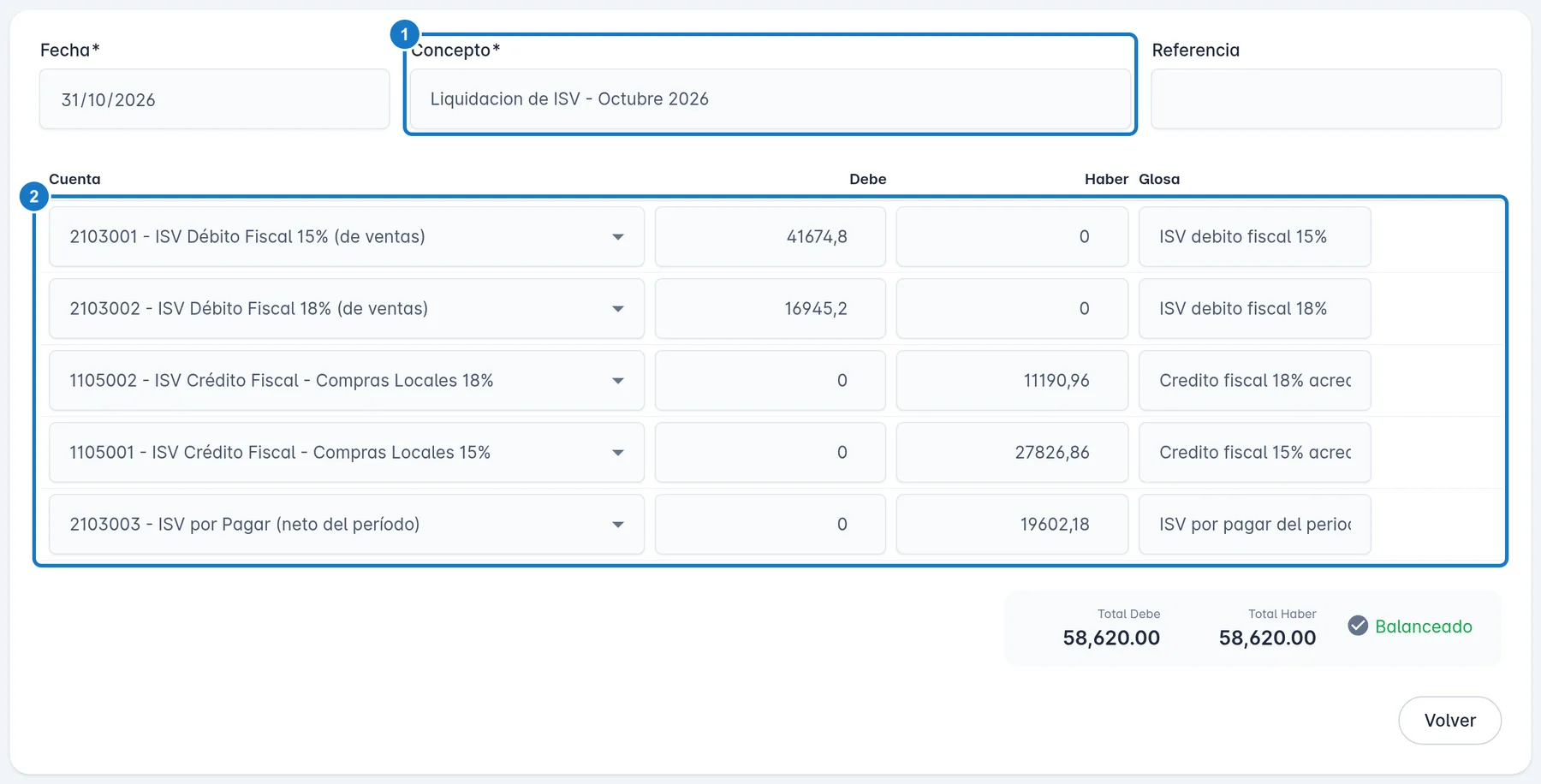
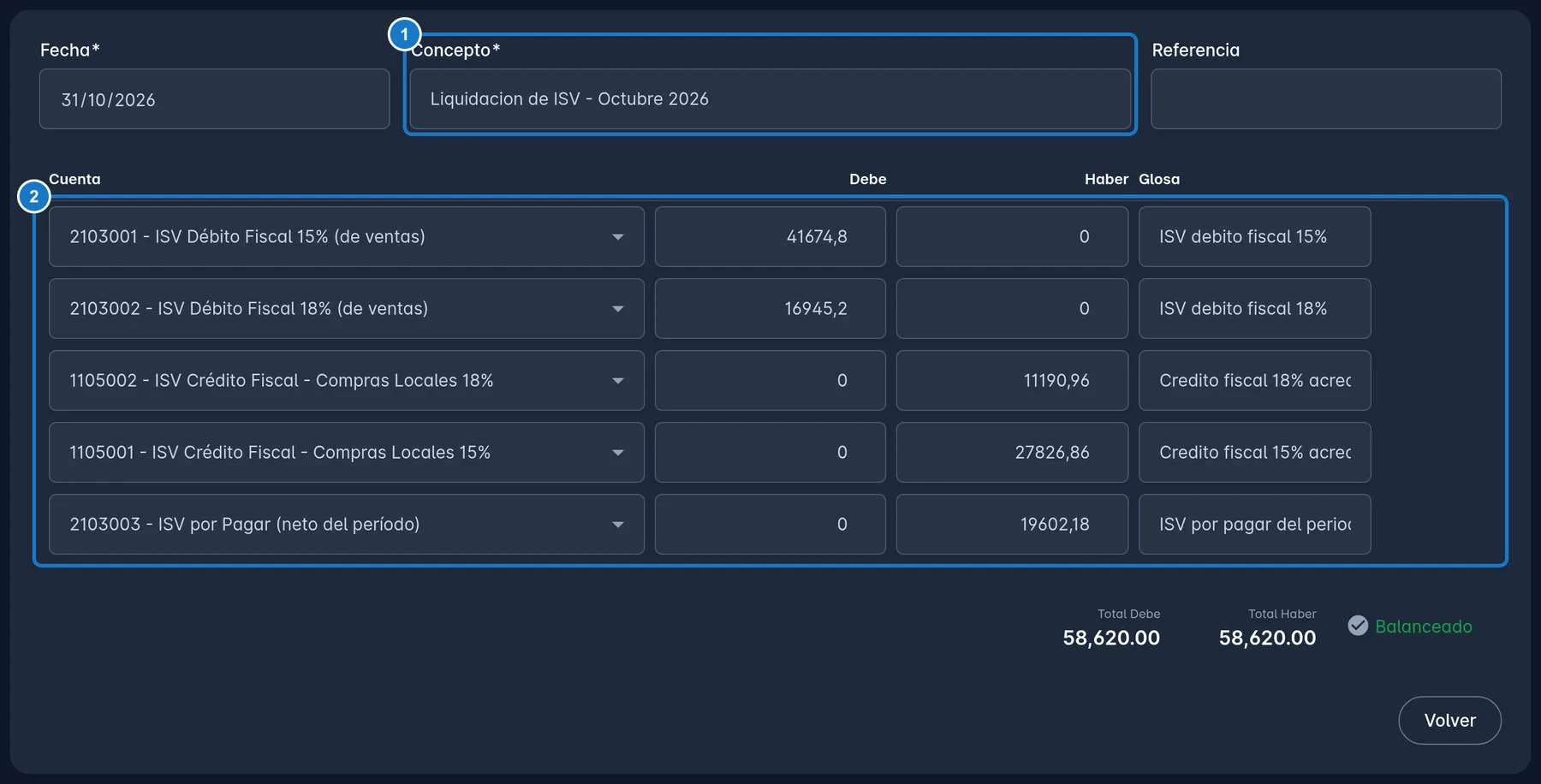
Con la fecha del último día del mes, crea un asiento manual que pase los saldos a ISV por Pagar. Ejemplo con L 9,000.00 de débito fiscal 15 %, L 600.00 de débito 18 % y L 5,200.00 de crédito fiscal 15 %:
| Cuenta | Debe | Haber |
|---|---|---|
| 2103001 ISV Débito Fiscal 15% (de ventas) | 9,000.00 | |
| 2103002 ISV Débito Fiscal 18% (de ventas) | 600.00 | |
| 1105001 ISV Crédito Fiscal - Compras Locales 15% | 5,200.00 | |
| 2103003 ISV por Pagar (neto del período) | 4,400.00 |
Si el crédito fiscal es mayor que el débito, acredita al crédito fiscal solo hasta cubrir el débito. Lo que sobra se queda en el crédito fiscal para el mes siguiente y no hay ISV por pagar.
Registrar el pago
Cuando le pagas al SAR, con la fecha del pago:
| Cuenta | Debe | Haber |
|---|---|---|
| 2103003 ISV por Pagar (neto del período) | 4,400.00 | |
| 1101003 Bancos Moneda Nacional | 4,400.00 |
Pon en Referencia el número del recibo del pago. Después del pago, ISV por Pagar debe quedar en cero.
El demo de Ventix tiene estos dos asientos cada mes: búscalos en el Libro Diario como «Liquidacion de ISV» y «Pago de la declaracion de ISV».
Actualizado el