

Abrir una mesa y tomar el pedido
Abre la mesa con sus comensales y carga los platos y bebidas de cada persona, con sus notas para cocina.
En el Salón, tocas una mesa libre, indicas cuántas personas se sientan y pulsas Abrir. Entras a la mesa: a un lado el menú, al otro la cuenta. Cada producto que tocas se suma a la cuenta, listo para enviar a cocina.
Antes de empezar
- El tipo de pedido Comer aquí tiene que estar encendido en Configuraciones Globales → Restaurante. Si está apagado, el salón solo ofrece Nuevo pedido (ver Pedidos para llevar y delivery).
- Si el administrador encendió Pedir número de comensales al abrir la mesa, no puedes abrirla sin ese dato.
Abrir la mesa
- En el Salón, toca una mesa libre (borde gris).
- En la ventana Abrir con el nombre de la mesa, toca cuántas personas se sientan en ¿Cuántas personas? (del 1 al 8) o escríbelo en Comensales. Debajo ves la Capacidad de la mesa.
- Si hace falta, escribe una Nota (opcional).
- Pulsa Abrir. Ventix abre la mesa a tu nombre y te lleva a ella.
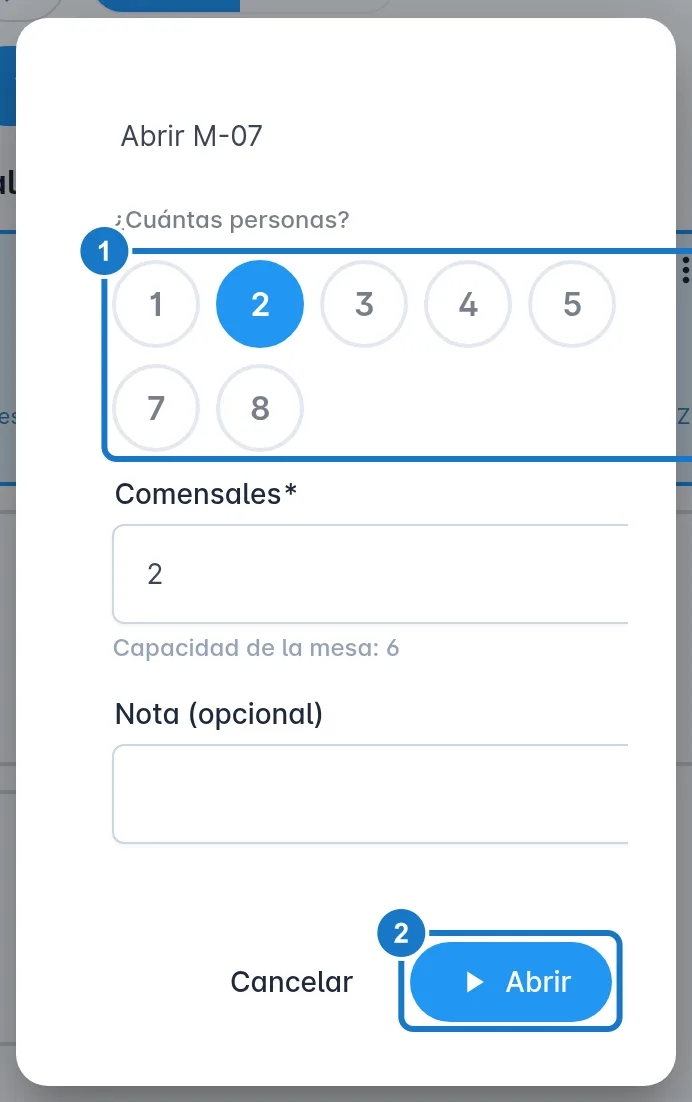
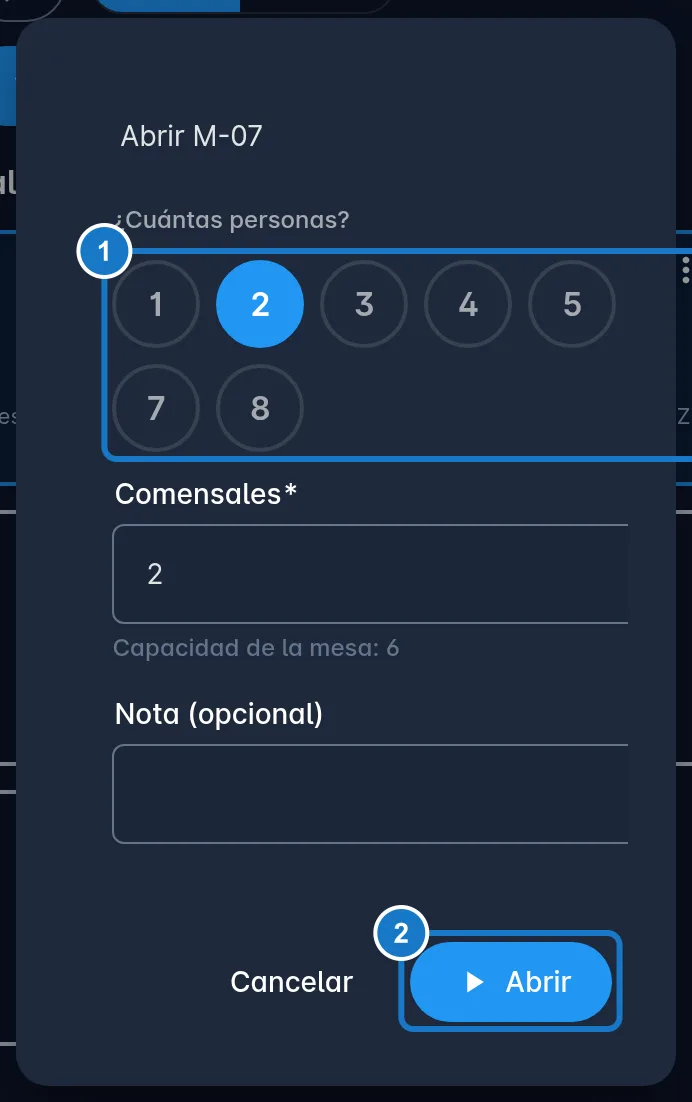
Si la mesa está apartada para una reservación, la ventana muestra Reservada a las con la hora y el nombre. Pulsa Sentar la reservación si llegaron esos clientes, o Abrir igual para sentar a otras personas. Ver Reservaciones.
Agregar productos
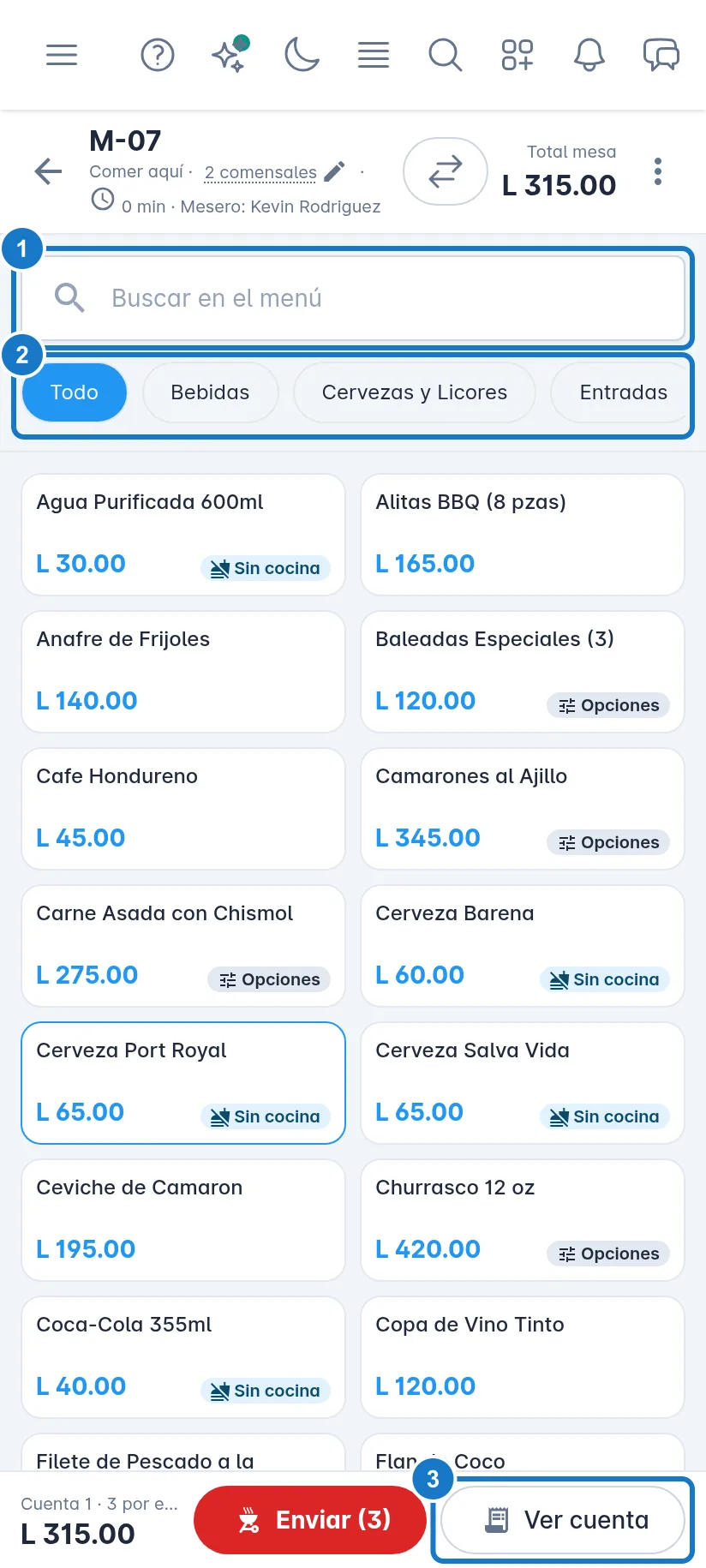
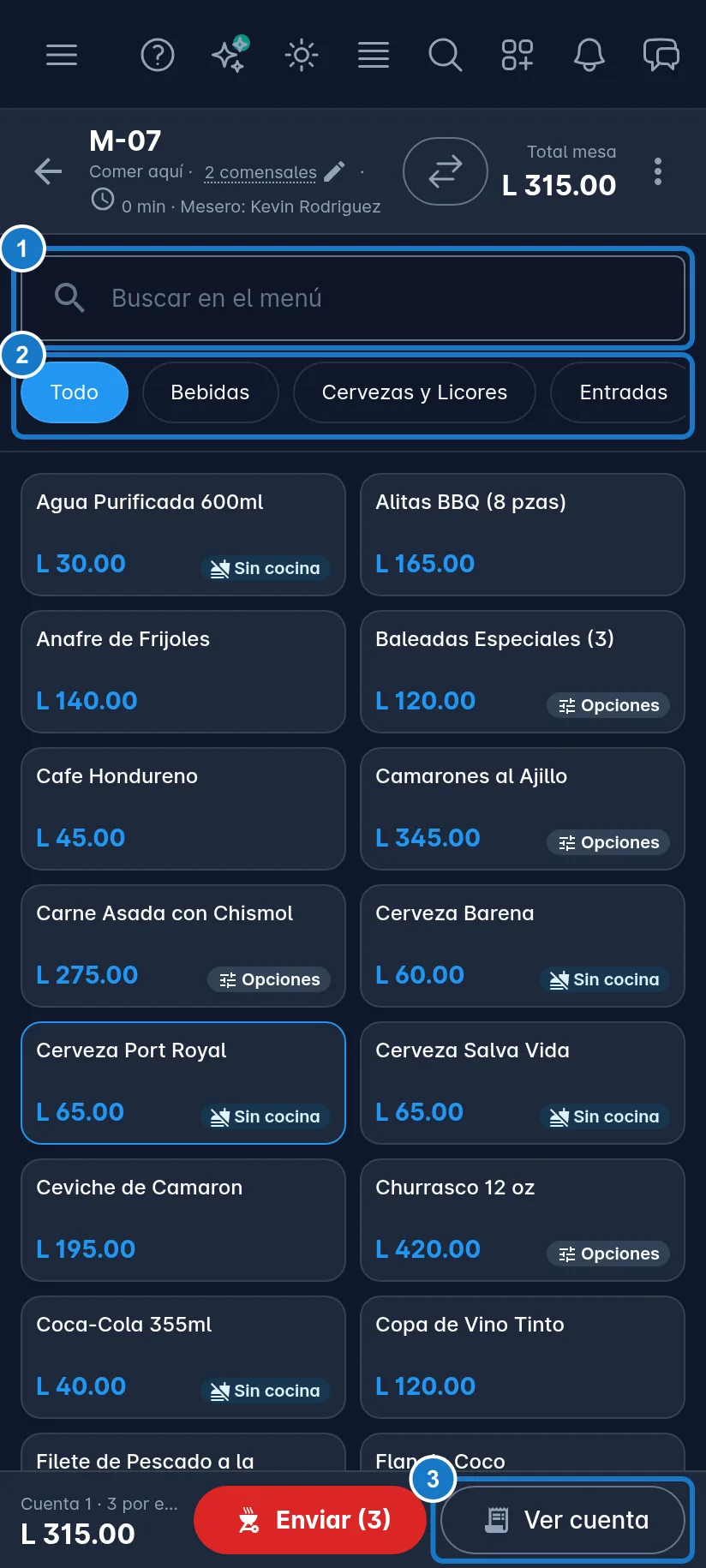
- Busca el producto en Buscar en el menú o toca una familia. Todo muestra todas.
- Toca el producto. Cada toque suma una unidad. Mientras se guarda, la tarjeta muestra +1, +2…
- Si la tarjeta dice Opciones, se abre una ventana para elegir el término, lo que se quita y los extras. Ver Pedir platos con opciones y extras.
Los productos quedan en la cuenta bajo Por enviar. Algunas tarjetas tienen etiquetas:
- Sin cocina: no pasa por cocina, por ejemplo una gaseosa. Al enviar, queda servido.
- Agotado: en gris y tachado. Cocina lo marcó agotado hoy y no se puede pedir.
El menú muestra los productos activos que el restaurante tiene en la carta; ver Organizar la carta, las estaciones y la preparación. Si son muchos, busca o filtra por familia.
Mientras los toques se guardan, no puedes volver al salón. Espera a que desaparezca el +N. Las cantidades son siempre enteras: no se venden fracciones de un plato.
Cargar el pedido de cada comensal
Si la mesa tiene comensales, en la cuenta ves los botones Todos, C1, C2…
- Toca el comensal, por ejemplo C1.
- Toca sus productos en el menú. Quedan marcados con C1.
- Para lo que comparten (unas entradas, una jarra), toca Todos antes de agregarlo.
Con C1, C2… elegido, la cuenta muestra solo lo de esa persona. Para cambiar el comensal de un producto, usa ⋯ → Asignar comensal y elige Comensal 1, Comensal 2… o Sin comensal. Asignar comensales te sirve después para separar la cuenta o imprimir la pre-cuenta por persona.
Para corregir cuántas personas hay, toca el dato de comensales arriba, junto al nombre de la mesa. En la ventana Comensales, elige el número y pulsa Guardar.
Corregir el pedido antes de enviarlo
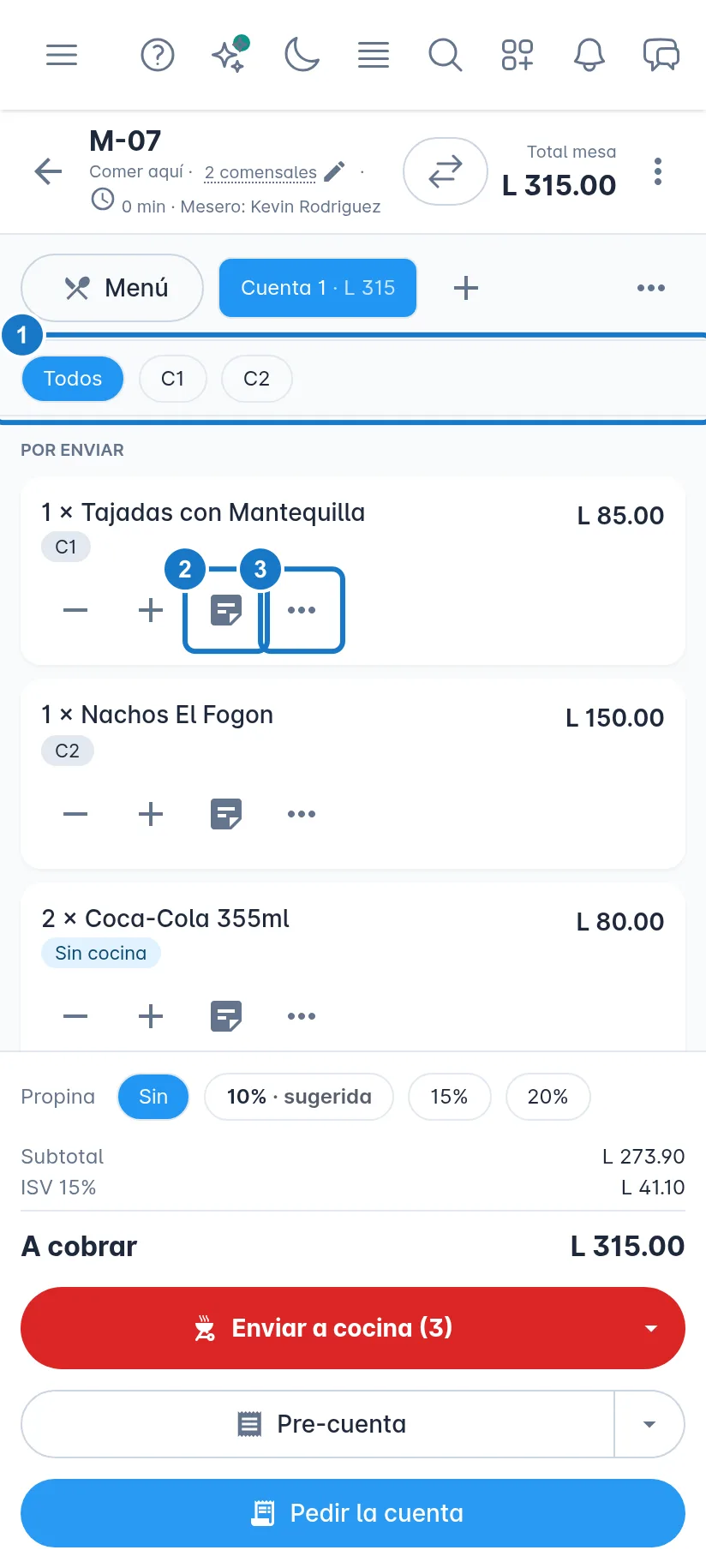
En cada producto de Por enviar:
- − y + cambian la cantidad. El − sobre la última unidad quita el producto.
- ⋯ → Cambiar cantidad… abre la ventana Cantidad para escribir el número.
- ⋯ → Quitar lo saca de la cuenta.
Lo que todavía no salió a cocina se quita sin preguntar. Lo que ya salió se anula con un motivo; ver Quitar, anular y cerrar la mesa.
Agregar una nota para cocina
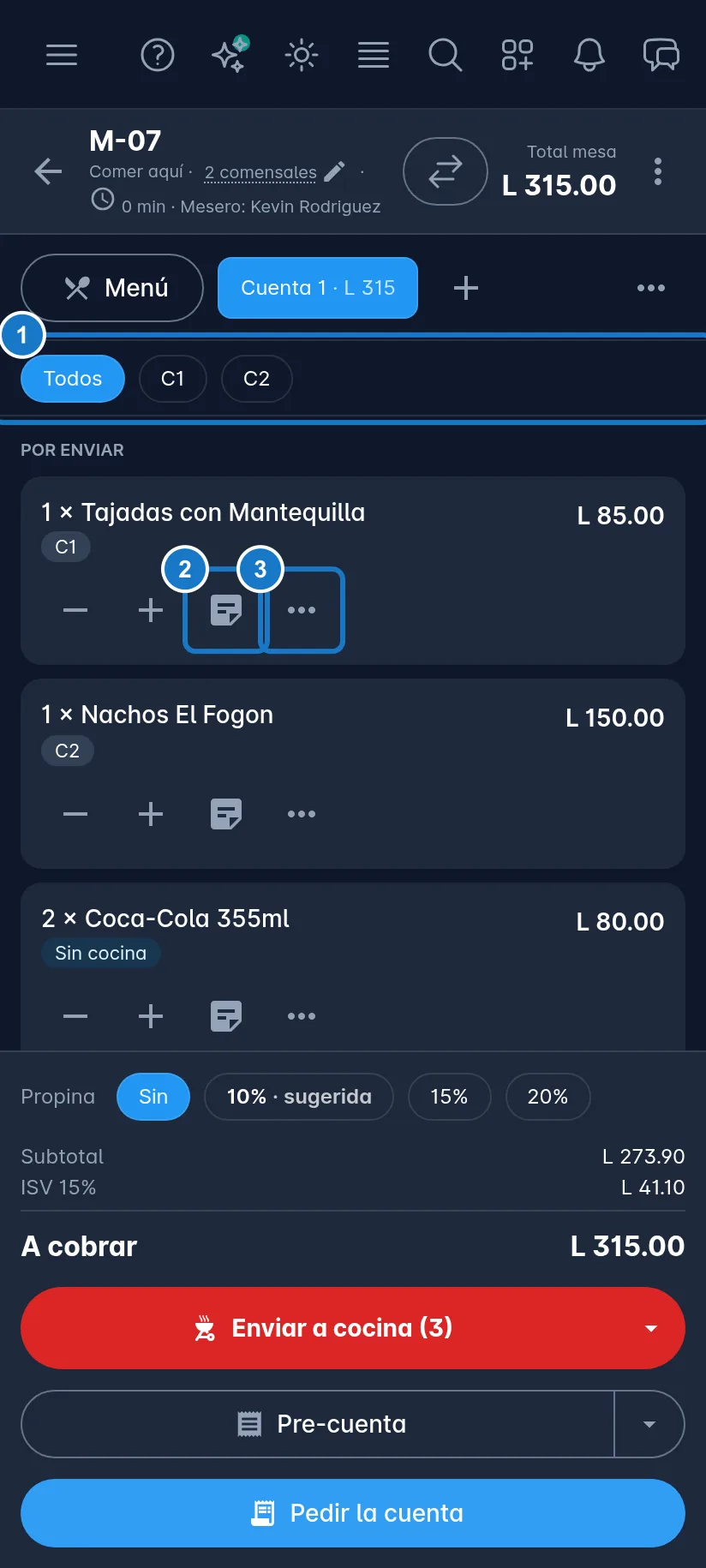
- En el producto, toca el ícono de nota (Nota para cocina).
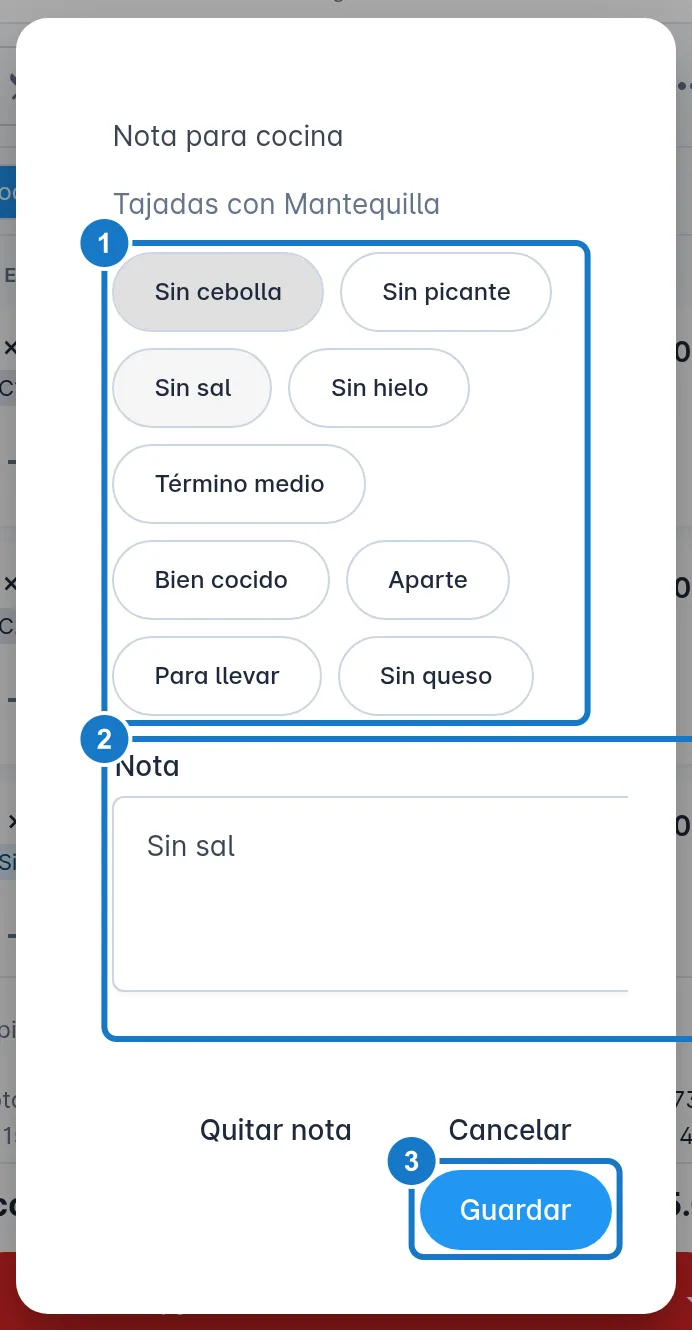
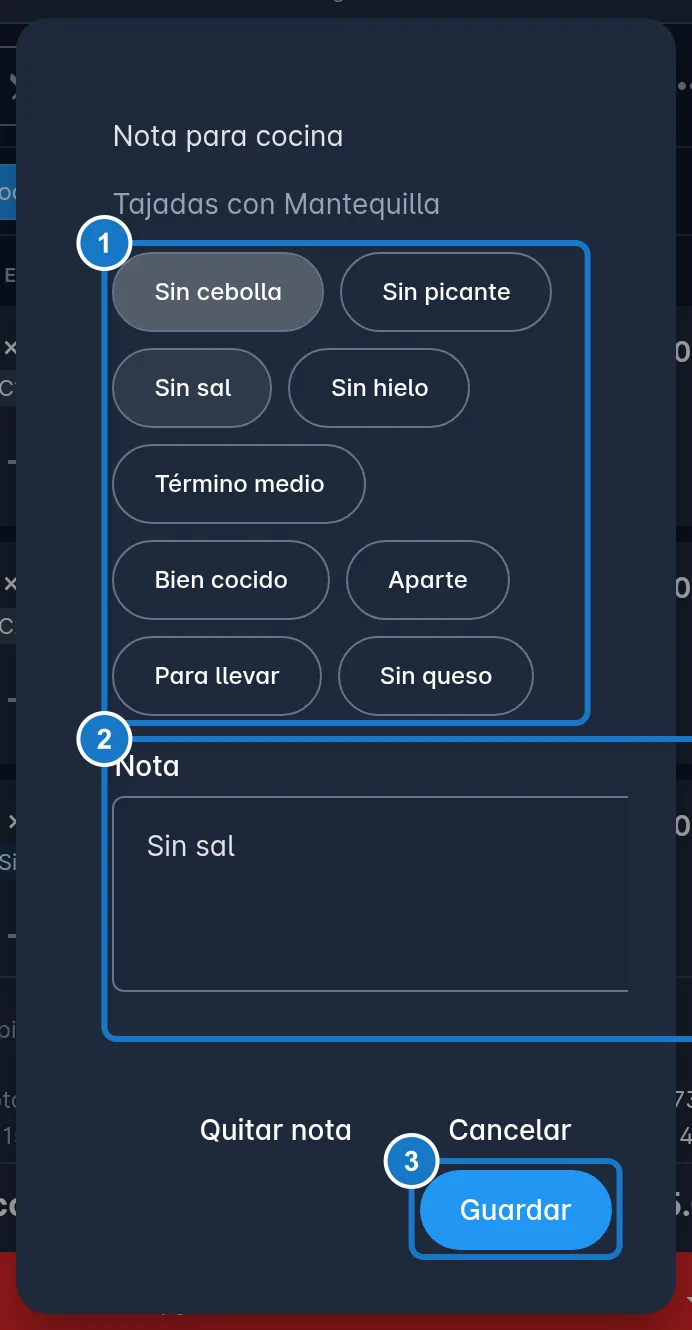
- Toca las notas rápidas que apliquen: Sin cebolla, Sin picante, Sin sal, Sin hielo, Término medio, Bien cocido, Aparte, Para llevar o Sin queso. También puedes escribir en Nota.
- Pulsa Guardar. La nota aparece bajo el producto y cocina la ve en la comanda.
Para borrarla, abre la nota y pulsa Quitar nota.
En el celular y la tablet
En la computadora, el menú y la cuenta se ven lado a lado. En el celular y en la tablet vertical se ven de a uno: pulsa Ver cuenta para ver la cuenta y Menú para volver. La barra de abajo del menú muestra la cuenta activa, cuántos productos hay por enviar y el botón Enviar para mandarlos sin salir del menú.
Cuando terminas de tomar el pedido, envíalo a cocina. Ver Enviar a cocina y seguir el pedido.
Si algo sale mal
| Mensaje | Qué hacer |
|---|---|
| Indica cuántas personas se sientan | Toca un número en ¿Cuántas personas? o escríbelo en Comensales. |
| La mesa '…' ya está ocupada. | Otra persona la abrió antes. Espera a que el salón se actualice y tócala para entrar a su cuenta. |
| '…' está agotado hoy. | Cocina lo marcó agotado. Ofrece otro producto. |
| La cuenta ya no admite cambios. Reábrela para seguir agregando. | La cuenta ya pidió la cuenta. Pulsa Reabrir para seguir agregando. |
| La mesa ya se cerró: a esta cuenta no se le pueden agregar productos. | La mesa ya se liberó. Abre una mesa nueva para el pedido nuevo. |
| Espera un momento: el producto se está actualizando. | Espera un segundo y vuelve a tocar. |
| No se agregaron: … | Se cortó la conexión mientras guardabas. Revisa la cuenta y vuelve a tocar lo que falta. |
Actualizado el