

Quitar, anular y cerrar la mesa
Corrige errores del pedido sabiendo qué se quita libremente, qué se anula con motivo y quién puede hacerlo.
Lo que todavía no salió a cocina se quita con un toque. Lo que ya salió no se borra: se anula con un motivo y queda registrado, para que el negocio pueda controlar las mermas. Según cómo va el plato en cocina, lo anula el mesero o solo el gerente.
Quién puede qué
| Qué | Quién |
|---|---|
| Quitar un producto que no salió a cocina | Cualquiera, sin motivo |
| Anular un producto con la comanda En espera | Mesero, cajero, gerente o administrador, con motivo |
| Anular un producto que cocina ya empezó (Preparando, listo o servido) | Solo gerente o administrador, con motivo |
| Quitar una cuenta sin nada enviado a cocina | Cualquiera, sin motivo |
| Anular una cuenta con consumo enviado | Solo gerente o administrador, con motivo |
| Cerrar mesa | Cualquiera que atienda mesas |
| Anular mesa | Solo gerente o administrador, con motivo |
Una bebida que pasó directo a Servido (sin cocina) se anula como si estuviera en espera: con motivo, sin gerente.
Quitar un producto que no salió a cocina
- En Por enviar, toca el ⋯ del producto.
- Elige Quitar. Sale de la cuenta sin preguntar.
También puedes bajar la cantidad con − hasta quitarlo.
Anular un producto ya enviado
- Toca el ⋯ del producto, en En cocina, Listo para servir o Servido.
- Elige Quitar.
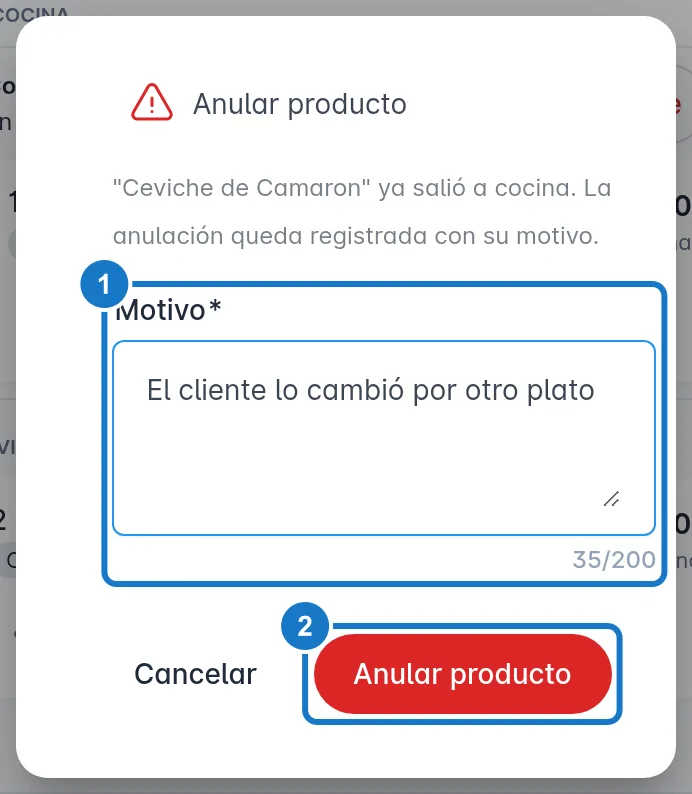
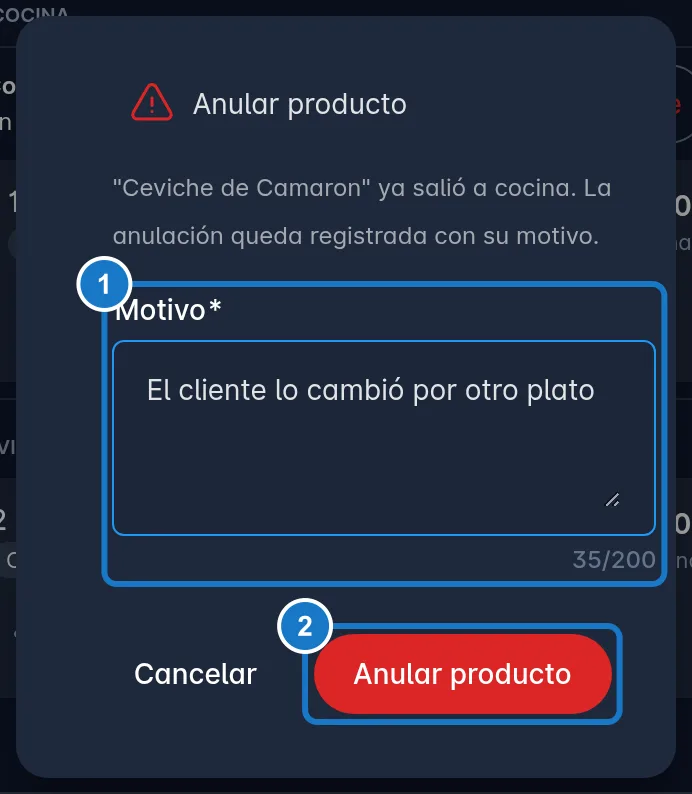
- En la ventana Anular producto, escribe el Motivo, por ejemplo «el cliente lo cambió por otro plato».
- Pulsa Anular producto.
El producto deja de sumar en la cuenta. Si estaba en la pantalla de cocina, aparece tachado con ANULADO — no preparar y cocina recibe un aviso. Si era el último plato de la comanda, la comanda se cancela sola.
Quitar o anular una cuenta
Con varias cuentas en la mesa, la que sobra se saca desde Opciones de la cuenta (el ⋯ a la derecha de las pestañas):
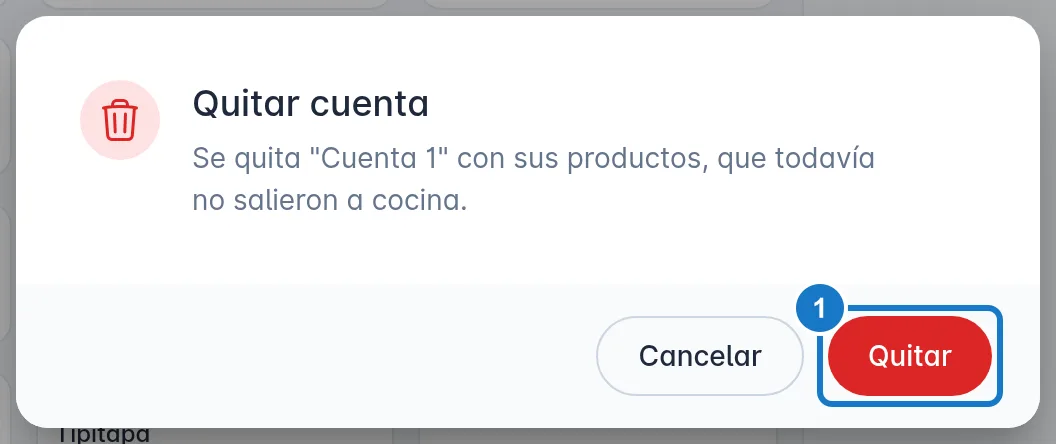
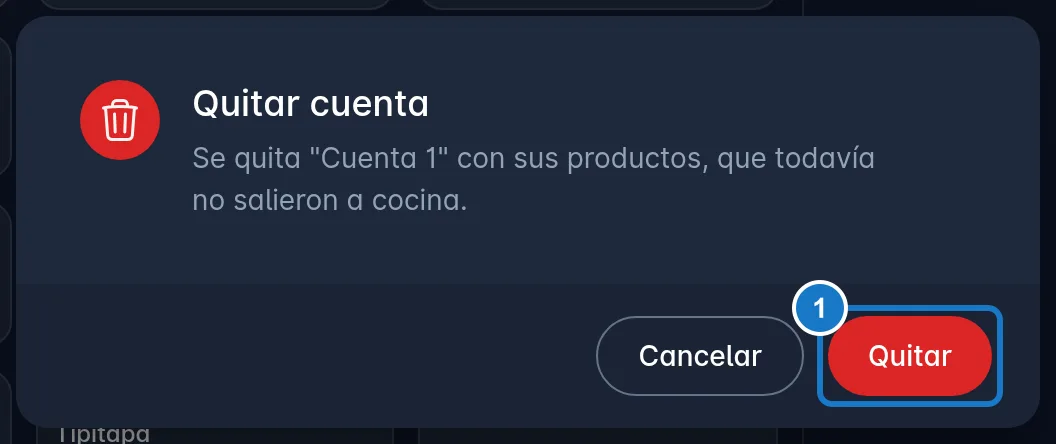
- Quitar cuenta: si nada de esa cuenta salió a cocina. El aviso dice si se va vacía o con sus productos. Pulsa Quitar.
- Anular cuenta: si ya tiene consumo enviado. Solo la ven el gerente y el administrador. Piden el motivo, y lo que cocina tenga solo de esa cuenta se cancela.
Una cuenta ya facturada no se anula desde aquí: se anula su factura. Ver Corregir una cuenta ya cobrada.
Cerrar la mesa
Normalmente la mesa se libera sola cuando se cobra la última cuenta. Si el administrador apagó Cerrar la mesa automáticamente al facturar todas sus cuentas, o si sobró una cuenta vacía, ciérrala a mano:
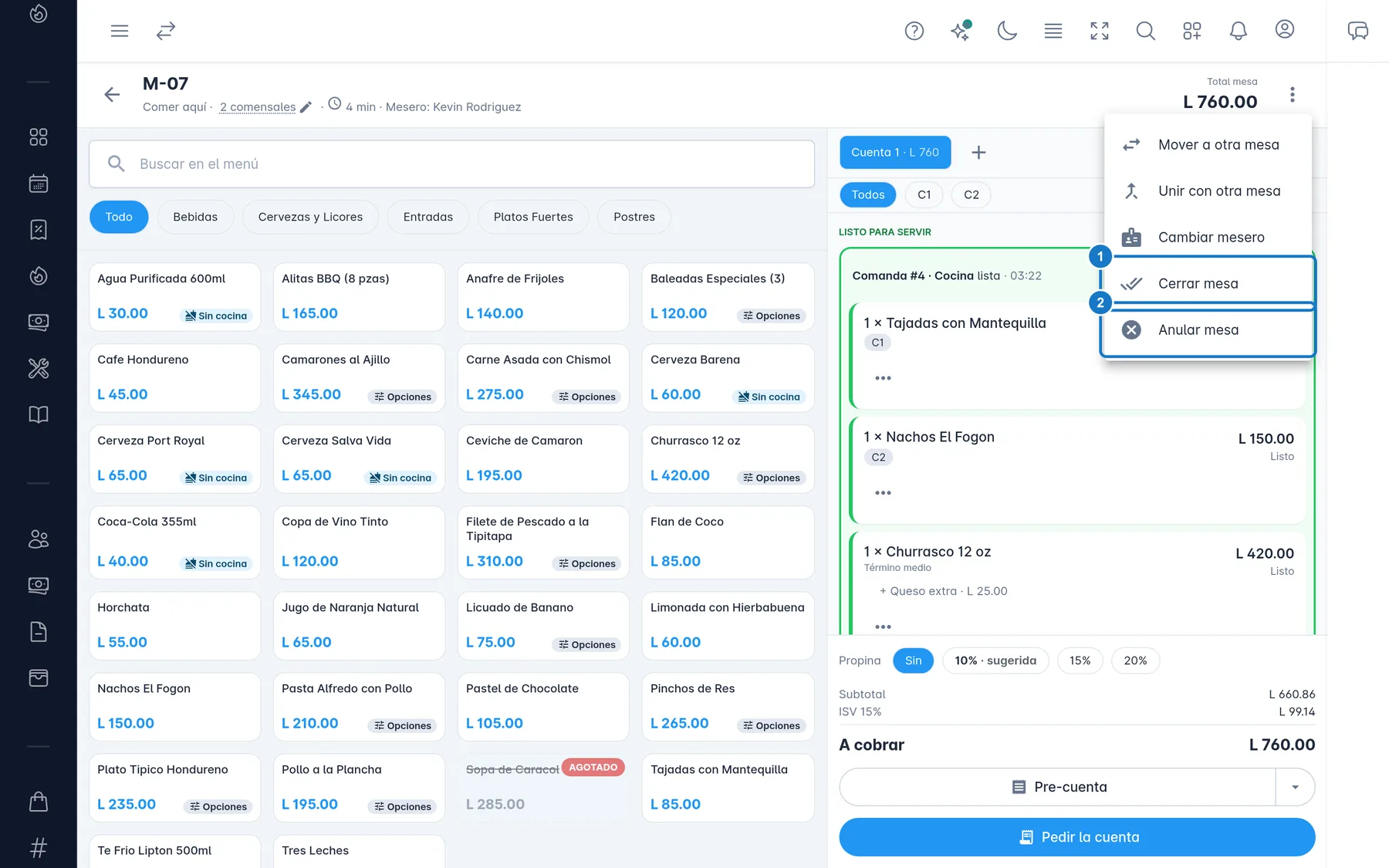
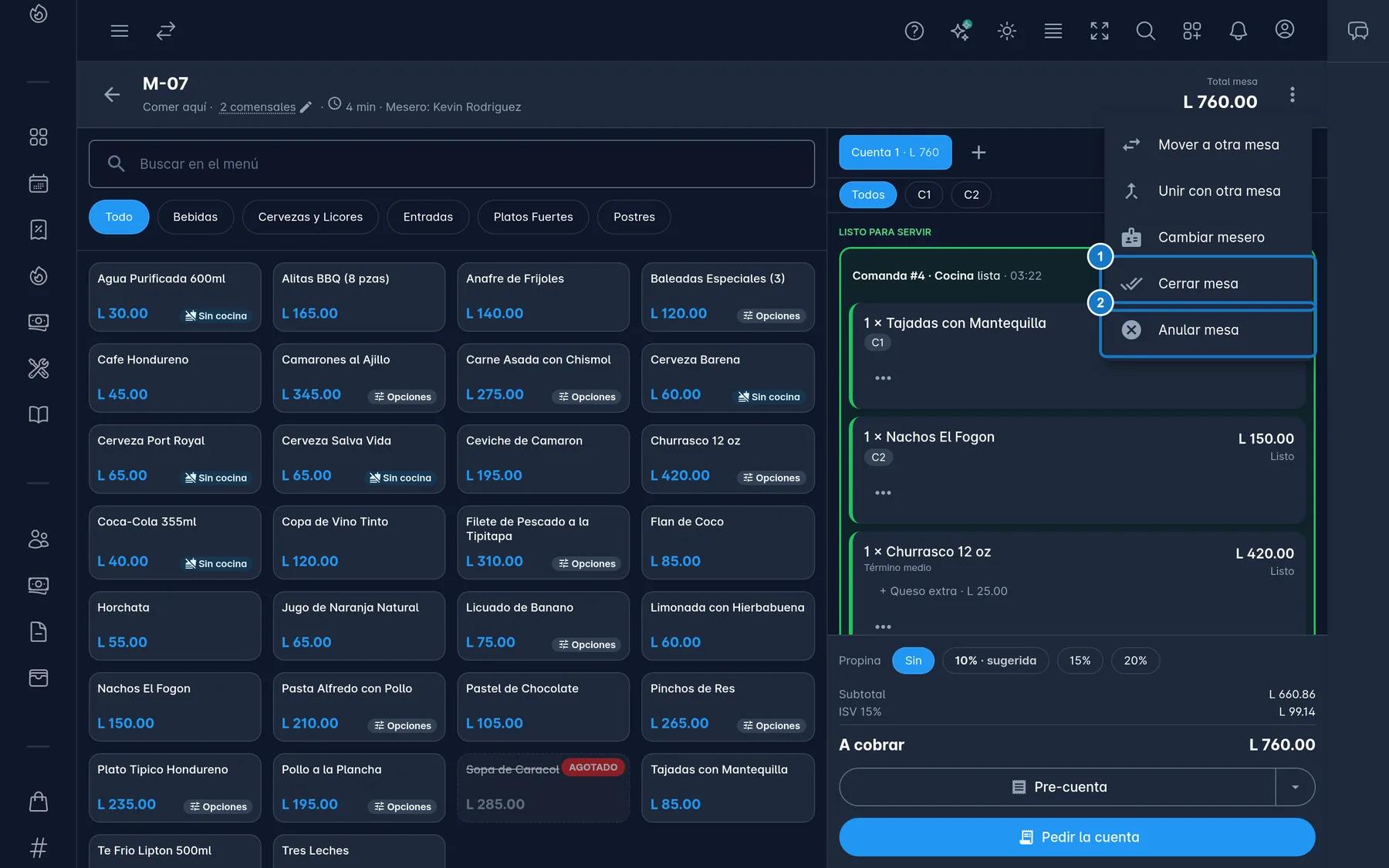
- Dentro de la mesa, toca el ⋮ de arriba a la derecha.
- Elige Cerrar mesa. Vuelves al salón con la mesa libre.
Cerrar mesa no cobra nada. Si queda alguna cuenta con consumo sin facturar ni anular, Ventix no la cierra y te dice cuántas son. Las cuentas vacías se anulan solas al cerrar.
Anular la mesa completa
Para una mesa que se abrió por error o cuyos clientes se fueron sin consumir:
- Dentro de la mesa, toca el ⋮ de arriba a la derecha y elige Anular mesa. Solo lo ven el gerente y el administrador.
- Lee el aviso: Se anularán todas las cuentas no facturadas de esta mesa y lo que cocina tenga pendiente.
- Escribe el Motivo y pulsa Anular mesa.
Importante: si la mesa ya tiene una cuenta facturada, no se puede anular. Anula primero esa factura, o cobra lo que falta y cierra la mesa.
Una mesa ya liberada
Si llegas a una mesa ya liberada desde Cuentas por volver a cobrar o Por cobrar, verás La mesa ya se liberó: puedes quitar productos, cambiar la propina y volver a cobrar, pero no agregar platos nuevos.
Si algo sale mal
| Mensaje | Qué hacer |
|---|---|
| Este plato ya está en preparación: solo un gerente o el administrador puede anularlo. | Pide al gerente que lo anule desde su usuario. |
| El motivo es requerido. | Escribe el motivo antes de confirmar. |
| La cuenta está por cobrar: reábrela para quitar productos. | Pulsa Reabrir en la cuenta y vuelve a quitar el producto. |
| Ese producto cambió mientras lo quitabas (puede que haya salido a cocina). Recarga la cuenta. | Otra tablet lo envió. Vuelve a entrar a la mesa y anúlalo con motivo. |
| Esta cuenta tiene consumo enviado a cocina: solo un gerente o administrador puede anularla. | Pide al gerente que la anule. |
| No se puede anular una cuenta ya facturada: anula su factura y la cuenta vuelve a 'Por cobrar'. | Anula la factura y corrige la cuenta. |
| No se puede cerrar: hay … cuenta(s) con consumo sin facturar ni anular. | Cobra o anula esas cuentas antes de cerrar. |
| No se puede anular: la sesión ya tiene cuentas facturadas. | Anula la factura de esa cuenta o cobra lo que falta y cierra la mesa. |
Actualizado el