

Vender y consultar tarjetas de regalo
Vende una tarjeta de regalo con su dedicatoria, imprímela y consulta el saldo cuando un cliente te pregunte.
Las tarjetas se venden en CRM → Tarjetas de Regalo, con el botón Vender tarjeta. Ventix te da un recibo no fiscal y un código de 8 caracteres con su QR, que es lo que el cliente usa para pagar.
Antes de empezar
- Alguien tiene que haber encendido las tarjetas en Mi Empresa. Ve a Activar las tarjetas de regalo.
- Si tu negocio usa la Caja Registradora con Requerir sesión de caja para POS, necesitas una caja abierta para vender en efectivo. Con otra forma de pago no hace falta. Ve a Abrir la caja.
Vender una tarjeta
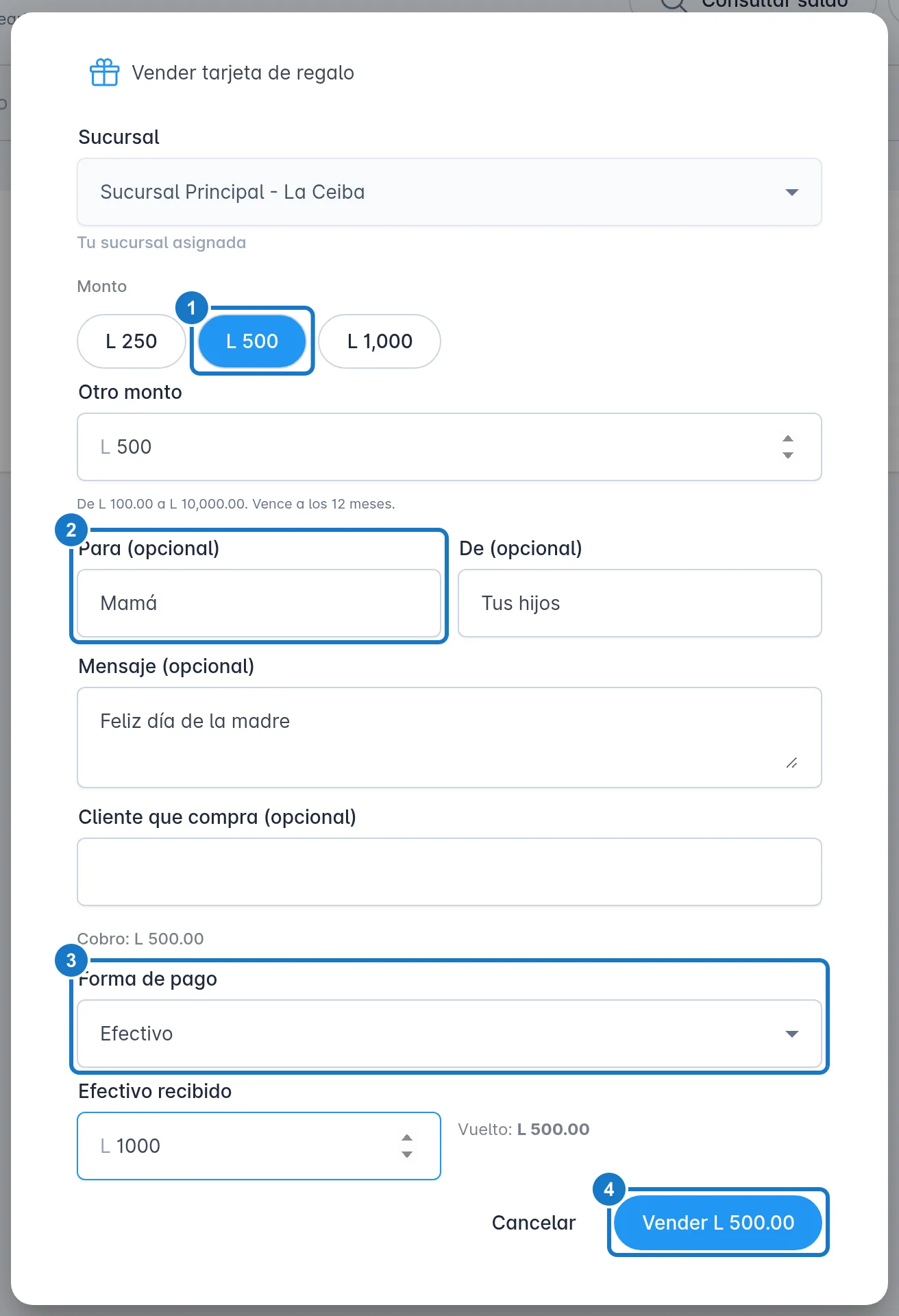
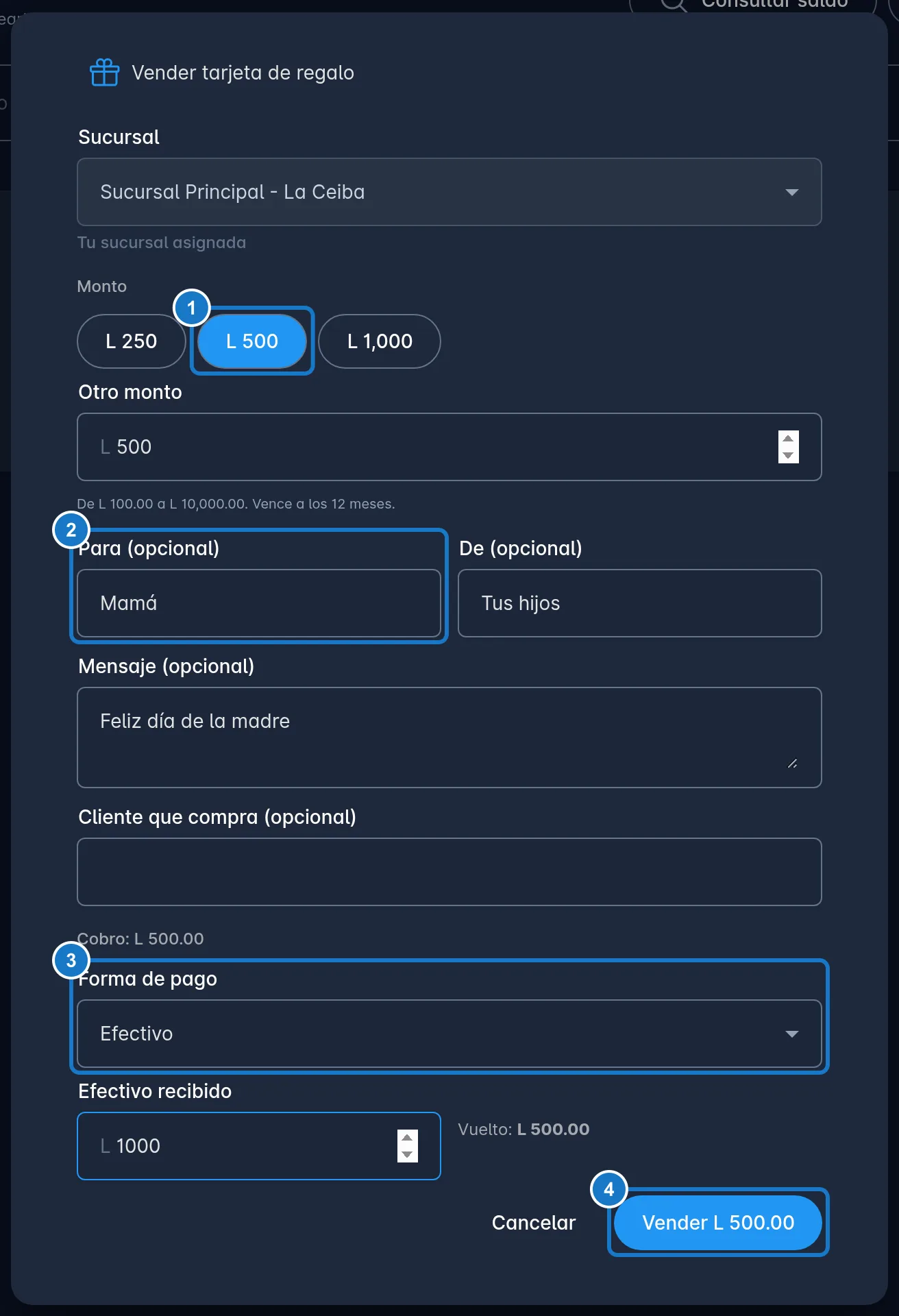
- Abre CRM → Tarjetas de Regalo (en el menú del cajero, Tarjetas de Regalo está en Ventas) y pulsa Vender tarjeta.
- Revisa la Sucursal. El administrador puede elegir cualquiera. Los demás venden en la suya, y el campo sale bloqueado con el aviso Tu sucursal asignada.
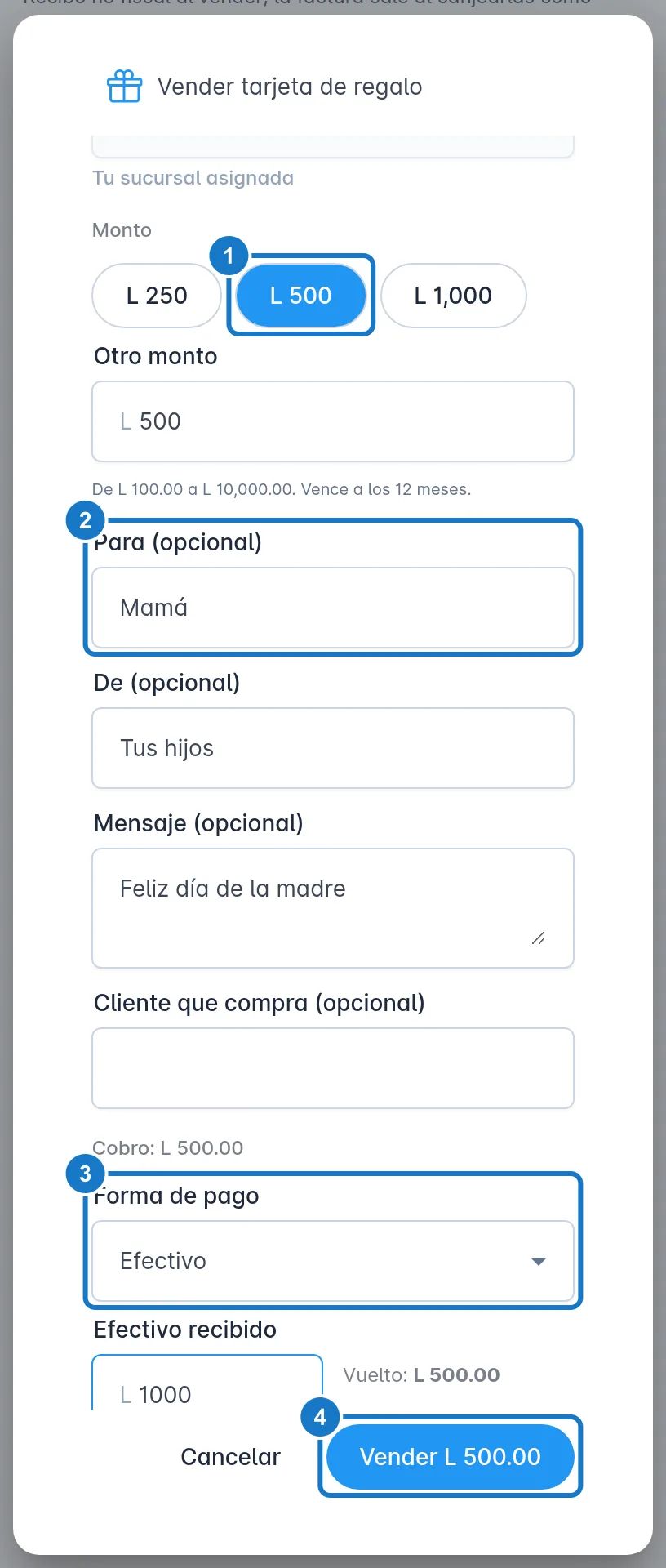
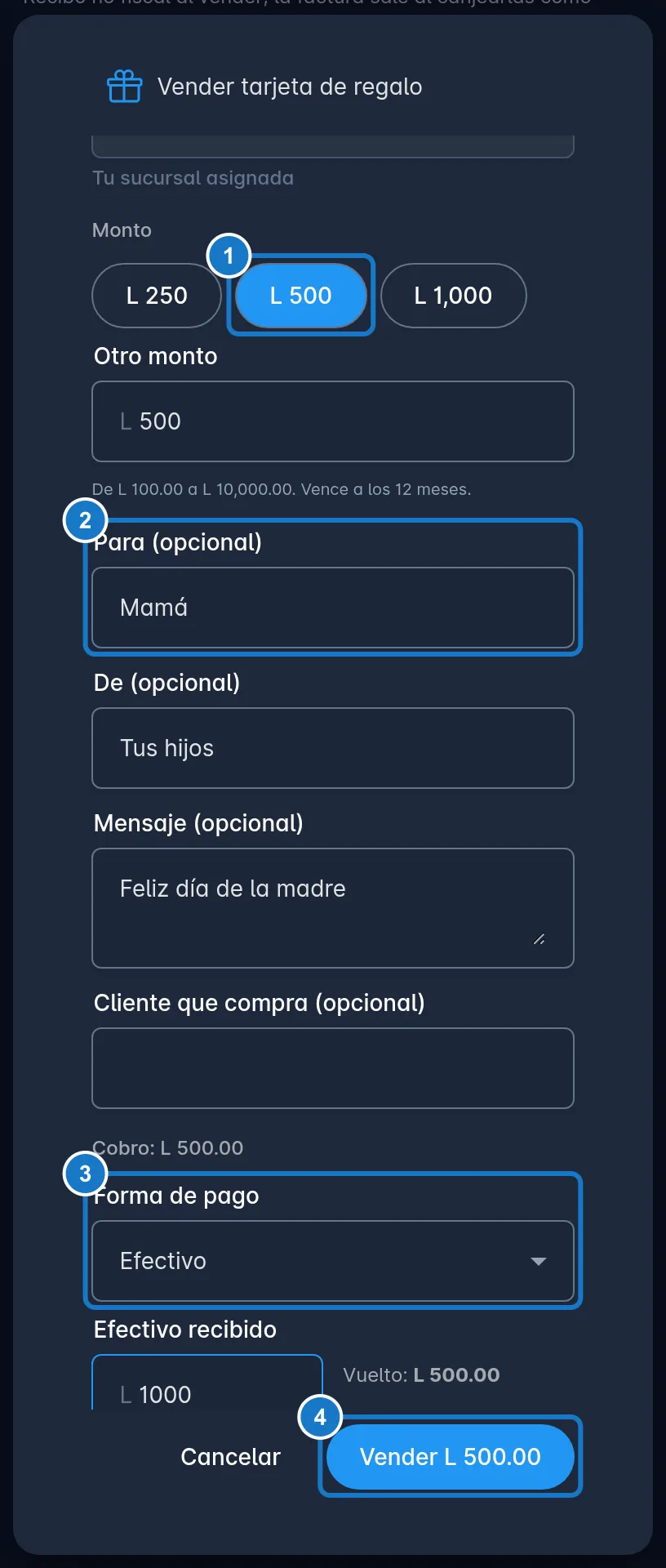
- En Monto, pulsa uno de los botones o escribe la cantidad en Otro monto. Debajo ves el mínimo, el máximo y cuántos meses dura la tarjeta.
- Si quieres una dedicatoria, llena Para (opcional), De (opcional) y Mensaje (opcional). Salen impresos en la tarjeta.
- En Cliente que compra (opcional), escribe al menos 2 letras del nombre y elige al cliente. Sirve para dejar registro de quién la compró y para usar su saldo a favor.
- Elige la Forma de pago. Si es en efectivo, escribe el Efectivo recibido para ver el Cambio. Si es con tarjeta bancaria, puedes anotar los Últimos 4 dígitos y la Referencia (opcional).
- Pulsa Vender L …. Arriba verás el folio y el código de la tarjeta vendida, y Ventix manda a imprimir el ticket.
Importante: el código es dinero. Quien lo tenga puede gastar la tarjeta, porque no está a nombre de nadie. Entrégalo solo a quien la compró y no lo dejes a la vista.
No puedes pagar una tarjeta con otra tarjeta de regalo ni con una nota de crédito.
Pagar con el saldo a favor del cliente
- En Cliente que compra (opcional), elige al cliente. Si tiene saldo, aparece Saldo a favor disponible.
- En Usar del saldo a favor, escribe cuánto usar o pulsa Usar todo.
- Si el saldo no cubre el monto, aparece Resto a cobrar: elige la forma de pago de esa parte.
- Pulsa Vender L ….
El saldo a favor no vence, pero una vez convertido en tarjeta vence con ella. Avísale al cliente.
Imprimir la tarjeta
Al vender solo sale el ticket de 80 mm. Para la tarjeta de regalar:
- En la lista, pulsa la fila de la tarjeta.
- Pulsa Tarjeta. Sale en tamaño A6, con la dedicatoria, el código y el QR. Ticket vuelve a imprimir el recibo.
El administrador y el gerente pueden imprimir cualquier tarjeta. Los demás, solo las que vendieron ellos mismos en las últimas 24 horas. Las tarjetas anuladas o unificadas ya no se imprimen.
Ver las tarjetas vendidas
La lista muestra el folio, el Código, para quién es, las fechas, el Monto, el Saldo y el Estado. Puedes buscar por folio, código, Para, De o cliente, y filtrar por Estado: Activas, Vencidas, Unificadas o Anuladas.
Arriba, las cuatro tarjetas de resumen muestran el Saldo por canjear, lo vendido y lo canjeado en el mes, y lo que vence pronto. El cajero no ve este resumen.
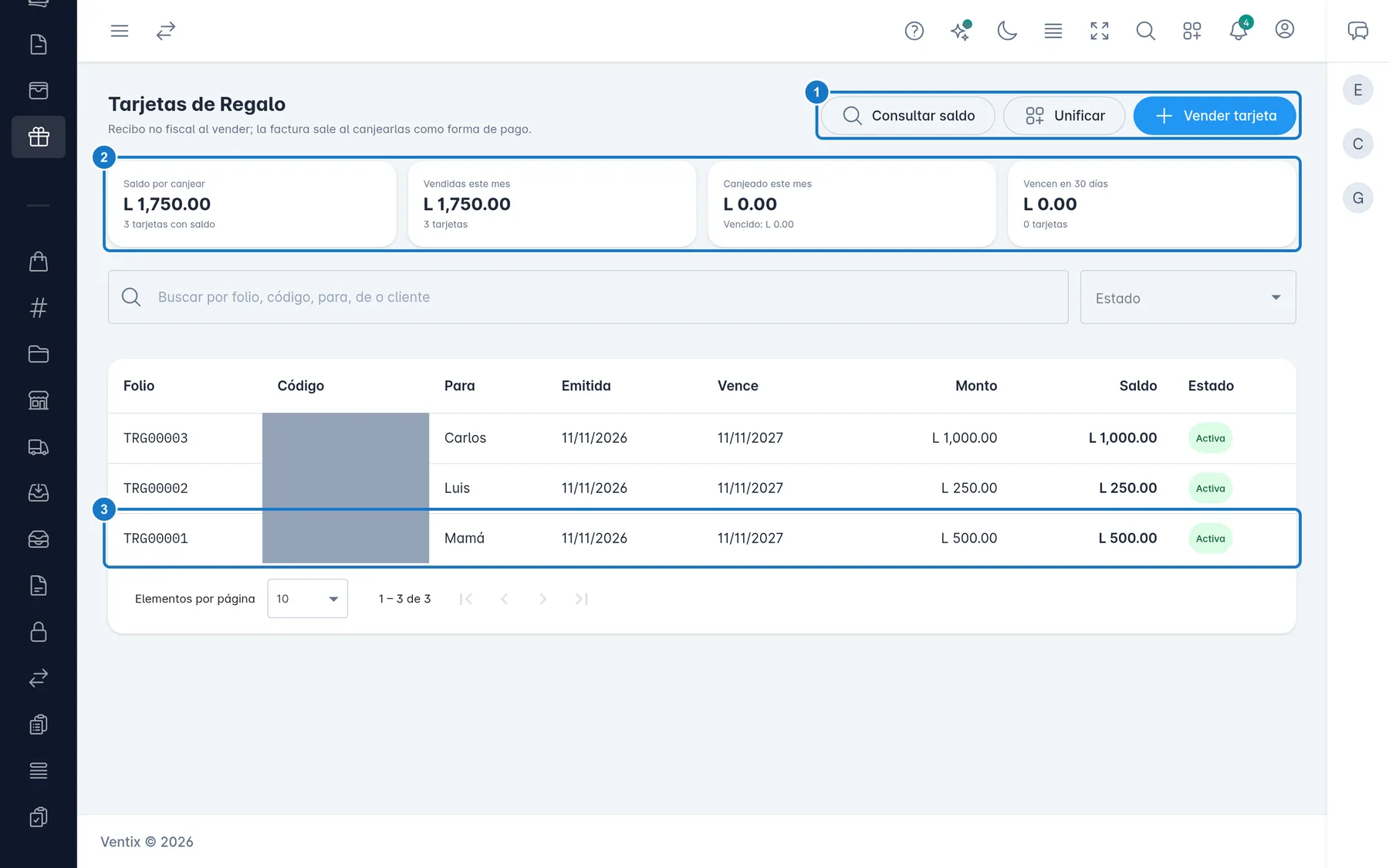
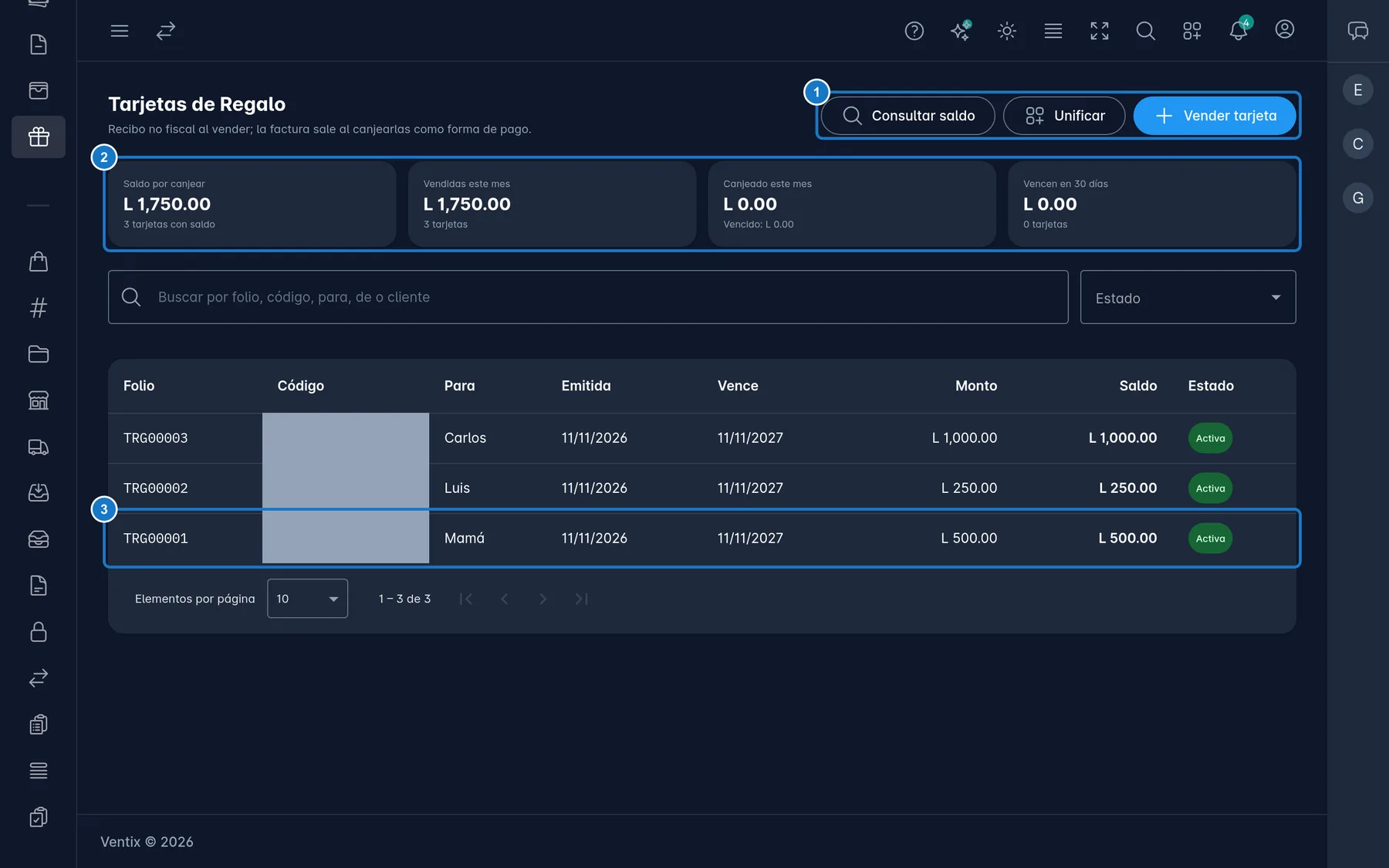
Pulsa una fila para ver el detalle: el saldo, las fechas, quién la vendió, Cómo se pagó y todos sus Movimientos.
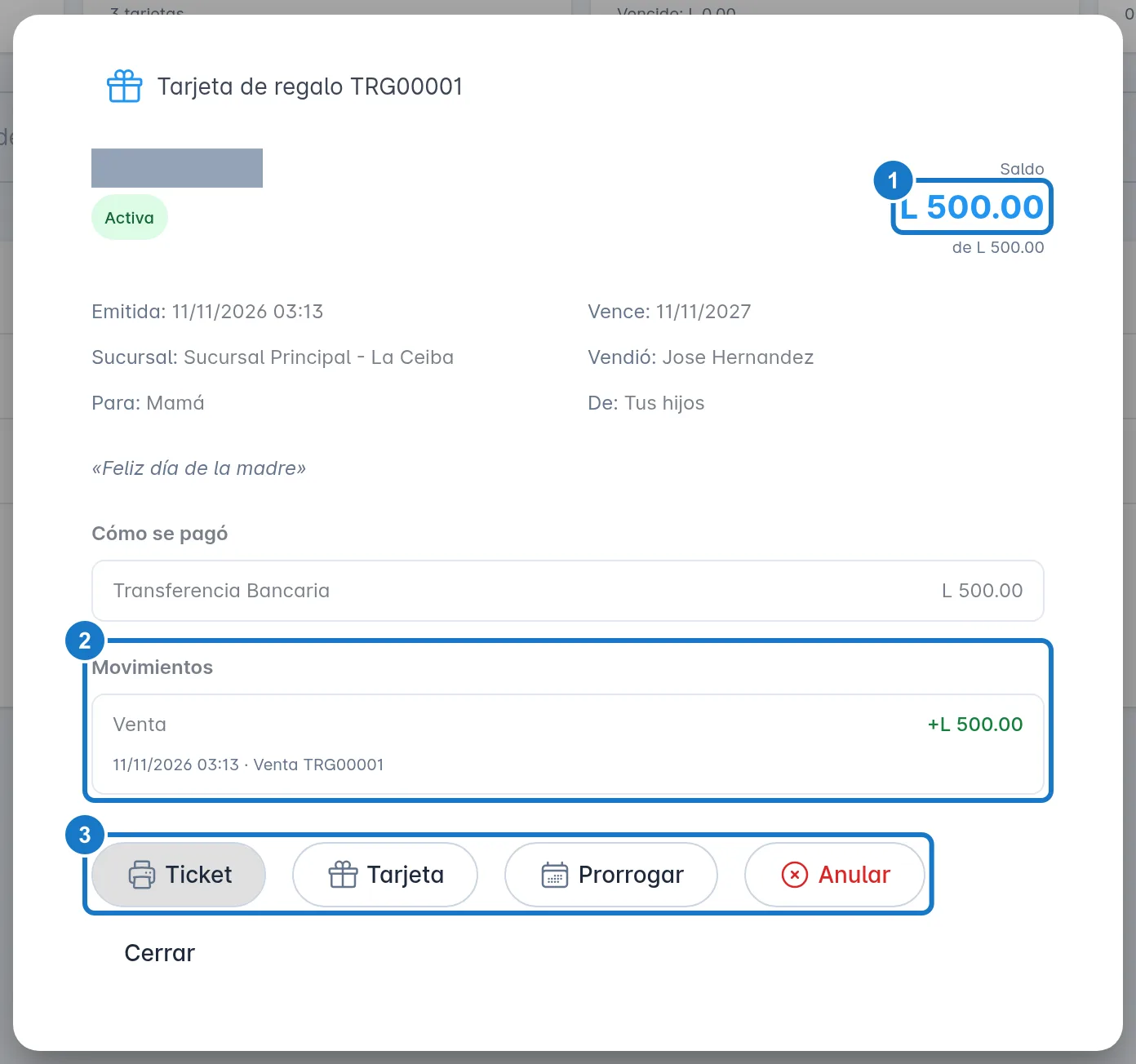
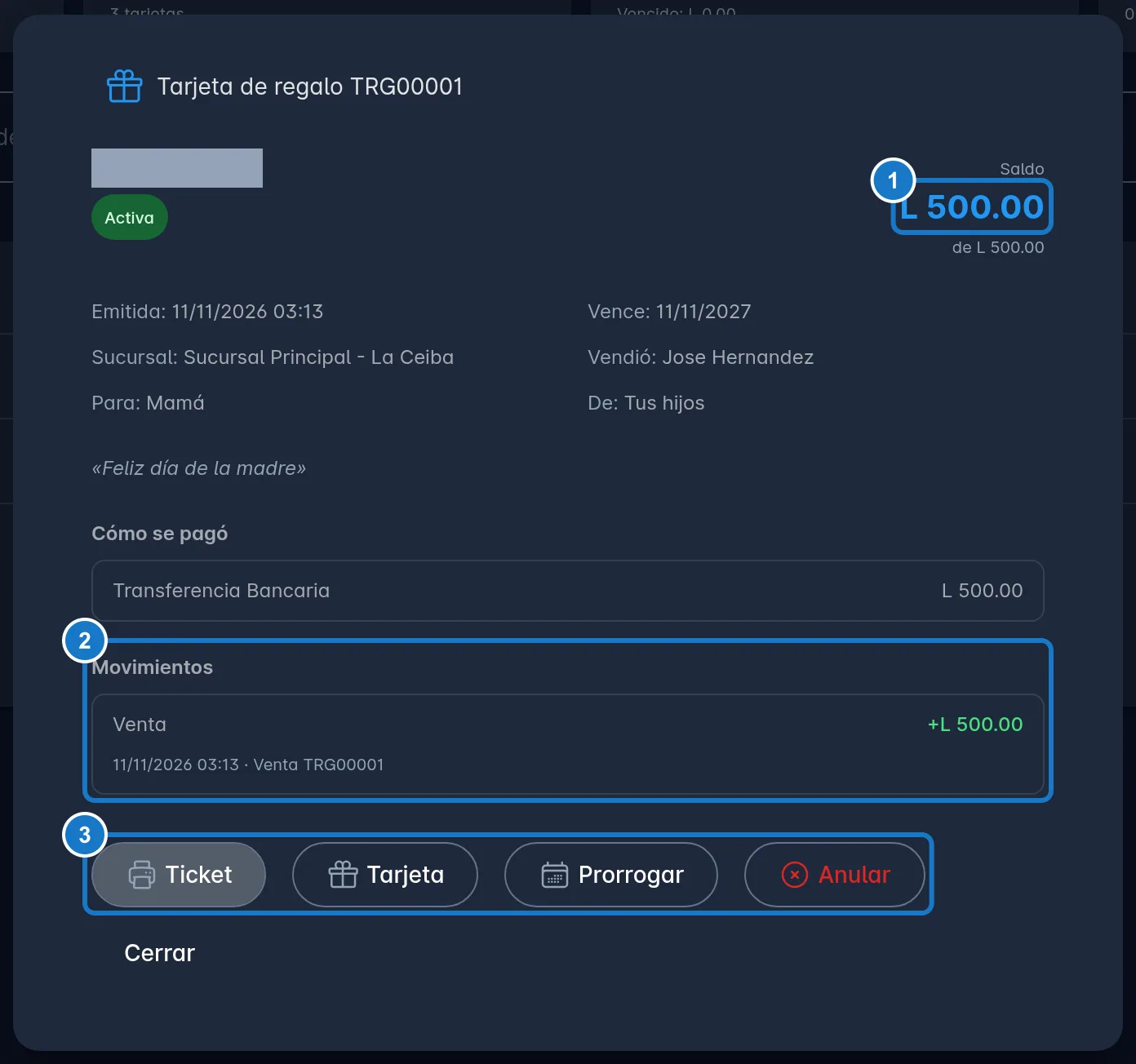
El administrador y el gerente ven el código completo. Los demás lo ven tapado (****-1A2B), con el aviso El código
completo lo ve gerencia. El código completo sale en el aviso de la venta y en los impresos.
Consultar el saldo
Cuando un cliente te pregunta cuánto le queda:
- Pulsa Consultar saldo.
- Escribe el código, con o sin guion, y pulsa Consultar. También puedes pulsar el ícono de QR para escanearlo con la cámara, o usar un lector de QR.
- El recuadro muestra el Saldo, el folio y la fecha de vencimiento. Si está en amarillo, la tarjeta no se puede usar y el recuadro dice por qué.
- Pulsa Ver detalle para abrir la tarjeta, o Cerrar.
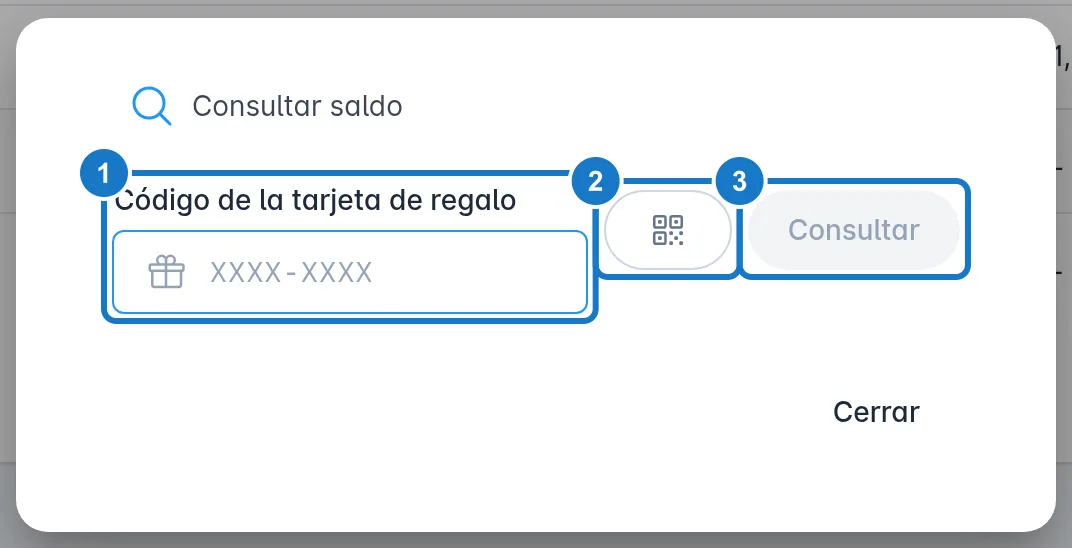
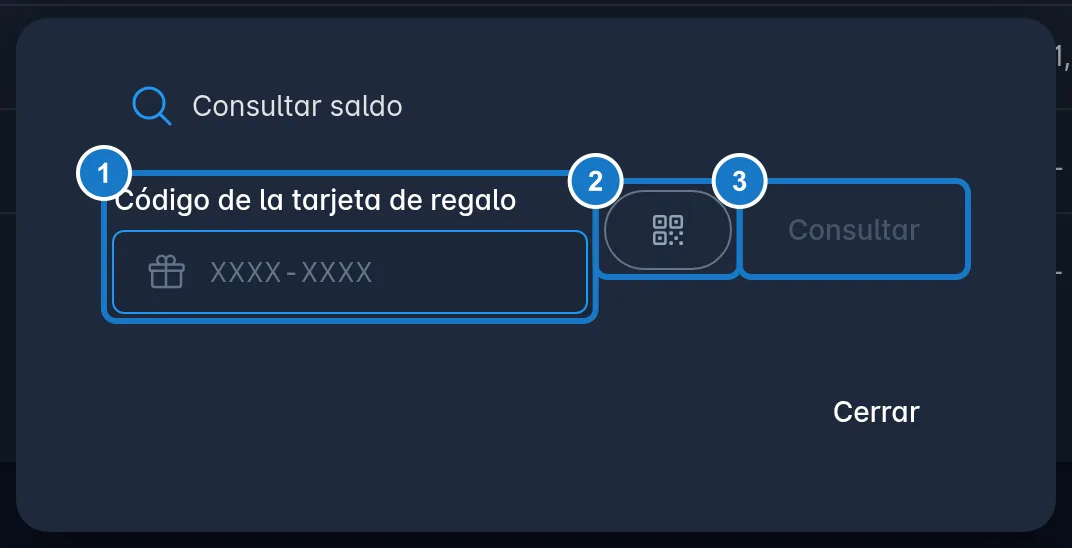
Los códigos solo usan números del 0 al 9 y letras de la A a la F. Si te equivocas 10 veces en 15 minutos con códigos que no existen, Ventix te frena la búsqueda durante ese tiempo.
En el cierre de caja
Las tarjetas vendidas salen aparte en el detalle de la caja, en Tarjetas de regalo vendidas. No suman a Total Facturado ni al ISV, porque no son una venta fiscal. Lo que cobraste en efectivo sí suma al saldo esperado de la caja. Ve a Cerrar la caja.
Si algo sale mal
| Mensaje | Qué hacer |
|---|---|
| Debes abrir una sesión de caja antes de vender tarjetas de regalo. | Abre tu caja, o cobra con una forma de pago que no sea efectivo. |
| El mínimo es L … / El máximo es L … | Escribe un monto dentro de ese rango. |
| Elige uno de los montos sugeridos. | Tu empresa no permite otros montos. Pulsa uno de los botones. |
| El cliente tiene L … de saldo a favor. | Baja Usar del saldo a favor. |
| No puede pasar del monto de la tarjeta. | Baja Usar del saldo a favor hasta el monto de la tarjeta. |
| Los últimos 4 dígitos de la tarjeta deben ser 4 números. | Corrige Últimos 4 dígitos o déjalo vacío. |
| Solo puede emitir tarjetas de regalo en la sucursal que tiene asignada. | Vende en tu sucursal o pide al administrador que la venda. |
| Selecciona la sucursal. | Elige la Sucursal. |
| El código tiene 8 caracteres (0-9 y A-F). | Revisa el código. Cuidado con la letra O, que no existe: es un cero. |
| No existe una tarjeta de regalo con ese código. | Revisa el código o escanea el QR. |
| Demasiados códigos de tarjeta que no existen. Espera 15 minutos o pide ayuda al gerente. | Espera 15 minutos. El gerente puede buscarla por folio en la lista. |
| Se bloqueó la búsqueda de tarjetas por demasiados códigos que no existen. Intenta en 15 minutos. | Espera 15 minutos. |
| No se pudo imprimir. Solo gerencia reimprime tarjetas de otros días o de otra cajera. | Pide al gerente que la imprima. |
| La tarjeta está anulada o se unificó en otra: ya no se imprime. | Si se unificó, imprime la tarjeta nueva. |
Actualizado el
Activar las tarjetas de regalo
Enciende las tarjetas de regalo en Mi Empresa y define su vigencia, sus montos y el pie de la tarjeta impresa.
Cobrar con una tarjeta de regalo
Usa el saldo de una tarjeta como forma de pago en el punto de venta, el restaurante o una factura, y cobra el resto si no alcanza.